Domain faserpflanzen.de kaufen?
Wir ziehen mit dem Projekt
faserpflanzen.de um.
Sind Sie am Kauf der Domain
faserpflanzen.de interessiert?
domain@kv-gmbh.de · 0541-91531010
Domain faserpflanzen.de kaufen?
Wie funktioniert Microsoft Remote Desktop?
Wie funktioniert Microsoft Remote Desktop? **
Wie kann ich Microsoft Remote Desktop von außerhalb nutzen?
Um Microsoft Remote Desktop von außerhalb zu nutzen, müssen Sie sicherstellen, dass Ihr Computer Remoteverbindungen zulässt und eine öffentliche IP-Adresse hat. Sie müssen auch den Remote Desktop-Port (standardmäßig Port 3389) auf Ihrem Router weiterleiten. Dann können Sie eine Verbindung zu Ihrem Computer herstellen, indem Sie die öffentliche IP-Adresse und den Port angeben. **
Ähnliche Suchbegriffe für Microsoft-Remote-Desktop-Services
Top-Angebote
Produkte zum Begriff Microsoft-Remote-Desktop-Services:
-
Lewis, Cindy: Microsoft Project Step by Step (covering Project Online Desktop Client)Microsoft Project Step by Step (covering Project Online Desktop Client) , Microsoft Project Desktop is still a popular software!If you are using any of these products, this book is for you:Microsoft Project Standard 2021 or 2024Microsoft Project Professional 2021 or 2024Microsoft Project Online Desktop Client (subscription version)Earlier versions (Microsoft Project 2010 through 2019) feature differences are summarized in Chapter 1Although Microsoft has announced they are retiring Project Online, this does not impact the desktop client software. In fact, the desktop client software is still needed for companies who are using Project Server. (Refer to Appendix C for a sample solution using Project Server).Microsoft Project Desktop has been around for over 40 years and continues to be the most robust scheduling tool available for managing projects!The quick way to learn Microsoft Project!This is learning made easy. Get more done quickly with Microsoft Project. Jump in wherever you need answers. Brisk lessons and detailed screenshots show you exactly what to do, step by step.Quickly start a new plan, build task lists, and assign resourcesShare your plan and track your progressCapture and fine-tune work and cost detailsUse Gantt charts and other views and reports to visualize project schedulesShare resources across multiple plans and consolidate projectsManage Agile plans using the new task boards to create backlogs, plan sprints, and hold scrum meetingsLearn more about integrating Project with Microsoft 365 solutions for collaborationMaster project management best practices as you learn ProjectEasily identify the features and lessons you need , Luft- & Hydraulikfederung > Sportfederung , Auflage: 1. Auflage, Erscheinungsjahr: 20220414, Produktform: Kartoniert, Titel der Reihe: Step by Step##, Autoren: Lewis, Cindy, Auflage: 22001, Auflage/Ausgabe: 1. Auflage, Seitenzahl/Blattzahl: 608, Themenüberschrift: BUSINESS & ECONOMICS / Project Management~COMPUTERS / Desktop Applications / Project Management Software, Fachschema: Management / Projektmanagement~Projektmanagement - Projektmarketing~Office-Pakete, Fachkategorie: Integrierte Softwarepakete~Software für Projektmanagement, Imprint-Titels: Step by Step, Warengruppe: HC/Anwendungs-Software, UNSPSC: 49019900, Warenverzeichnis für die Außenhandelsstatistik: 49019900, Länge: 231, Breite: 190, Höhe: 35, Gewicht: 1093, Produktform: Kartoniert, Genre: Importe,29,49 €*Versand: 0,00 €Sichere Weiterleitung zum Anbieter
-
Microsoft Remote Desktop Services 2016 User CALRemote Desktop Services 2016 User CAL – Flexibler Zugriff für Ihre Benutzer Produktbeschreibung Die Remote Desktop Services 2016 User CAL (Client Access License) ermöglicht einzelnen Benutzern den sicheren Zugriff auf einen Windows Server 2016 – unabhängig vom verwendeten Gerät. Diese benutzerbasierte Lizenz ist ideal für Unternehmen, die ihren Mitarbeitern flexibles und mobiles Arbeiten ermöglichen möchten. Mit einer User CAL kann ein lizenzierter Benutzer von verschiedenen Endgeräten wie PC, Laptop oder Tablet auf zentrale Anwendungen, Daten und virtuelle Desktops zugreifen. Dadurch wird eine moderne und effiziente Arbeitsumgebung geschaffen. Ihre Vorteile im Überblick Benutzerbasierte Lizenzierung für maximale Flexibilität Zugriff von mehreren Geräten pro Benutzer Sicherer Remotezugriff auf Serverressourcen Zentrale Verwaltung von Anwendungen und Daten Ideal für Homeoffice und...29,95 €*Versand: 0,00 €Sichere Weiterleitung zum Anbieter
-
Microsoft Remote Desktop Services 2025 Device CALRemote Desktop Services 2025 Device CAL – für die Anwender-Lizenzierung Durch den Kauf der Microsoft Remote Desktop Services 2025 User CAL in unserem Shop ermöglichen Sie einem Nutzer, eine Verbindung mit einem Remotedesktop-Sitzungshost aufzubauen. Diese User CAL, die für Client Access License steht und als Clientzugriffslizenz bekannt ist, ist neben der Hauptserverlizenz erhältlich. Mit den Remote Services des Windows Server 2019 lassen sich Programme auf den Server verlagern, wodurch die Nutzung von ausgelagerter Software über die RDS 2025 User CALs möglich wird. Dies bietet den Vorteil, dass auch ältere oder leistungsschwächere Client-Geräte effektiv genutzt werden können.64,95 €*Versand: 0,00 €Sichere Weiterleitung zum Anbieter
-
Microsoft Remote Desktop Services 2022 User CALRemote Desktop Services 2022 User CAL – die RDS-Zugriffslizenz für Anwender Die Remotedesktopdienste (RDS) des Windows Server 2022 bieten die Möglichkeit, Anwendungen zentral bereitzustellen. Um grafische Desktops und Windows-Anwendungen fernzusteuern, sind spezielle Client Access Licenses (CALs), in Deutschland als Clientzugriffslizenzen bekannt, erforderlich. Mit dem Erwerb einer Remote Desktop Services 2022 User CAL erhalten Sie die Berechtigung, einem bestimmten Benutzer den Zugang zu einer Remotedesktop-Sitzungshost-Verbindung zu gewähren. Der lizenzierte Benutzer kann sich dabei frei entscheiden, welches Endgerät für die Verbindung verwendet wird. Die Remotedesktopdienste sind vielseitig einsetzbar, sei es für den Zugriff auf physische, entfernte Rechner, für Supportanforderungen oder die Nutzung einer Virtual Desktop Infrastructure (VDI). In unserem Shop bieten wir die...53,95 €*Versand: 0,00 €Sichere Weiterleitung zum Anbieter



-
Wie kann ich mich bei Microsoft Remote Desktop anmelden?
Um sich bei Microsoft Remote Desktop anzumelden, müssen Sie zunächst die App auf Ihrem Gerät installieren. Öffnen Sie dann die App und klicken Sie auf "Hinzufügen" oder das Pluszeichen, um einen neuen Desktop hinzuzufügen. Geben Sie die erforderlichen Informationen wie den Namen des PCs, die IP-Adresse oder den Hostnamen ein und klicken Sie auf "Speichern". Wählen Sie anschließend den Desktop aus, den Sie verbinden möchten, und geben Sie Ihre Anmeldeinformationen ein, um sich anzumelden. **
-
Kann man mit dem iPad über Microsoft Remote Desktop spielen?
Ja, es ist möglich, mit dem iPad über die Microsoft Remote Desktop App auf einem Windows-PC zu spielen. Die App ermöglicht es, den Bildschirm des PCs auf das iPad zu streamen und die Eingaben des iPads als Steuerung zu verwenden. Allerdings hängt die Spielqualität von der Leistung des PCs und der Internetverbindung ab. **
-
Kann man die iPad-Kamera über Microsoft Remote Desktop nutzen?
Nein, die iPad-Kamera kann nicht über Microsoft Remote Desktop genutzt werden. Microsoft Remote Desktop ermöglicht die Fernsteuerung eines Windows-Computers von einem iPad aus, aber die Kamera des iPads kann nicht für die Fernsteuerung verwendet werden. **
-
Was sind die wichtigsten Vorteile von Remote-Desktop-Services für Unternehmen?
Die wichtigsten Vorteile von Remote-Desktop-Services für Unternehmen sind die Möglichkeit, von überall aus auf Unternehmensdaten zuzugreifen, die Verbesserung der Flexibilität und Mobilität der Mitarbeiter sowie die Senkung der IT-Kosten durch zentrale Verwaltung und Wartung der Systeme. **
Wie können Remote-Desktop-Services dazu beitragen, die Effizienz und Flexibilität des Arbeitsplatzes zu verbessern? Welche Sicherheitsvorkehrungen sollten bei der Nutzung von Remote-Desktop-Services beachtet werden?
Remote-Desktop-Services ermöglichen es Mitarbeitern, von überall aus auf ihre Arbeitsumgebung zuzugreifen, was die Effizienz und Flexibilität erhöht. Durch die zentrale Verwaltung von Anwendungen und Daten können Mitarbeiter nahtlos zwischen verschiedenen Geräten wechseln. Bei der Nutzung von Remote-Desktop-Services sollten Sicherheitsvorkehrungen wie starke Passwörter, Zwei-Faktor-Authentifizierung und regelmäßige Updates implementiert werden, um Daten vor unbefugtem Zugriff zu schützen. **
Wie finde ich den Benutzernamen bei der Microsoft Remote Desktop App heraus?
Um den Benutzernamen bei der Microsoft Remote Desktop App herauszufinden, müssen Sie sich zuerst mit Ihrem Microsoft-Konto anmelden. Sobald Sie angemeldet sind, wird der Benutzername in der App angezeigt. Alternativ können Sie auch in den Einstellungen Ihres Microsoft-Kontos nachsehen, um den Benutzernamen zu finden. **
Top-Angebote
Produkte zum Begriff Microsoft-Remote-Desktop-Services:
-
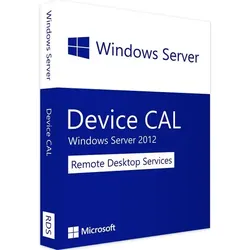
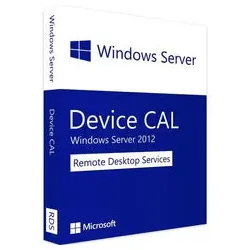
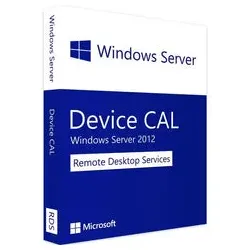
Microsoft Remote Desktop Services 2012 Device CALVerbinden Sie sich nahtlos: Entdecken Sie die Leistungsfähigkeit von Microsoft Remote Desktop Services 2012 Device CAL Microsoft Remote Desktop Services 2012 Device CAL ist eine Lizenz für Windows Server , mit der ein bestimmtes Gerät Zugriff auf Remote Desktop Services (RDS) erhält. Mit dieser Lizenz können Benutzer auf einem Remote-Computer arbeiten, der sich auf einem zentralen Server befindet. Dabei können sie auf Anwendungen, Daten und Netzwerkressourcen zugreifen, als ob sie direkt vor Ort arbeiten würden. Die Microsoft Remote Desktop Services 2012 Device CAL ist speziell für Unternehmen konzipiert, die eine größere Anzahl von Geräten für ihre Mitarbeiter bereitstellen möchten. Diese Lizenz ermöglicht den Zugriff auf RDS für ein bestimmtes Gerät, unabhängig davon, wer es benutzt. Dies ist besonders nützlich für Unternehmen mit Shared-Computer-Umgebungen, in denen mehrere Benutzer auf denselben Computer zugreifen. Die Microsoft Remote Desktop Services 2012 Device CAL bietet eine Reihe von Vorteilen, darunter eine verbesserte Skalierbarkeit und Flexibilität. Unternehmen können mehr Geräte hinzufügen, um die Anzahl der Benutzer zu erhöhen, die Remote-Desktop-Dienste nutzen können, und die Lizenz kann auf einfache Weise von einem Gerät auf ein anderes übertragen werden. Mit der Microsoft Remote Desktop Services 2012 Device CAL können Unternehmen außerdem sicherstellen, dass ihre Mitarbeiter sicher auf RDS zugreifen. Die Lizenz bietet eine verbesserte Sicherheit durch die Möglichkeit, zentralisierte Sicherheitsrichtlinien für alle Geräte festzulegen, die auf RDS zugreifen. Dadurch können Unternehmen die Sicherheit erhöhen und die Verwaltung von Remote-Zugriffen vereinfachen. Insgesamt bietet die Microsoft Remote Desktop Services 2012 Device CAL eine hervorragende Möglichkeit, Remote-Desktop-Services in einer Unternehmensumgebung zu implementieren und zu verwalten. Die Lizenz ermöglicht eine einfache Skalierung und verbesserte Sicherheit, während die Benutzer produktiver arbeiten können, indem sie von überall aus auf ihre Arbeitsumgebung zugreifen können. Für wen ist Microsoft Remote Desktop Services 2012 DEVICE CAL geeignet? Microsoft Remote Desktop Services 2012 DEVICE CAL ist eine Gerätelizenz, die für Unternehmen und Organisationen geeignet ist, die eine zentralisierte Desktop- und Anwendungsbereitstellung auf mehreren Geräten benötigen. Dabei werden die Desktops und Anwendungen auf einem Server ausgeführt und über Remote Desktop Protokoll (RDP) auf den Geräten der Nutzer angezeigt. Hier sind einige Kategorien von Organisationen, für die Microsoft Remote Desktop Services 2012 DEVICE CAL geeignet sein könnte: Unternehmen: Unternehmen, die eine zentrale Bereitstellung von Desktops und Anwendungen benötigen, können von der Verwendung von Microsoft Remote Desktop Services 2012 DEVICE CAL profitieren. Insbesondere Unternehmen mit einer großen Anzahl von Mitarbeitern oder Filialen können von dieser Technologie profitieren, da sie die Verwaltung und Wartung von Desktops und Anwendungen an einem zentralen Ort vereinfacht. Bildungseinrichtungen: Schulen und Universitäten können Microsoft Remote Desktop Services 2012 DEVICE CAL verwenden, um den Zugang zu Anwendungen und Desktops zu erleichtern, die von verschiedenen Schülern oder Studenten auf gemeinsam genutzten Geräten genutzt werden. Gesundheitswesen: Krankenhäuser und Kliniken können Microsoft Remote Desktop Services 2012 DEVICE CAL verwenden, um auf medizinische Anwendungen und Daten zuzugreifen, die auf zentralisierten Servern ausgeführt werden. Dies kann die Sicherheit und Integrität der Daten verbessern, da die Anwendungen und Daten nicht auf den Geräten der Nutzer gespeichert werden müssen. · IT-Abteilungen: Remote Desktop Services können auch von IT-Abteilungen genutzt werden, um die Verwaltung von Endgeräten und Anwendungen zu vereinfachen und die Benutzererfahrung zu verbessern. Insgesamt ist Microsoft Remote Desktop Services 2012 DEVICE CAL eine flexible Lösung, die für Organisationen jeder Größe und Branche geeignet sein kann, die eine zentralisierte Desktop- und Anwendungsbereitstellung auf mehreren Geräten benötigen. Hardware-Anforderungen für Microsoft Remote Desktop Services 2012 DEVICE CAL Die Hardware-Anforderungen für Microsoft Remote Desktop Services 2012 DEVICE CAL hängen von der Anzahl der gleichzeitigen Verbindungen ab, die der Server unterstützen muss. Allgemeine Empfehlungen sind: Prozessor: 64-Bit-Prozessor mit mindestens 1,4 GHz oder höher RAM: Mindestens 2 GB RAM, empfohlen werden jedoch 8 GB oder mehr Festplattenspeicher: Mindestens 40 GB freier Speicherplatz auf der Systempartition Netzwerk: Gigabit-Ethernet-Adapter Betriebssystem: Windows Server 2012 R2 oder Windows Server 2016 Es ist auch wichtig, sicherzustellen, dass der Server über ausreichende Ressourcen verfügt, um die Anzahl der gleichzeitigen Benutzer-Verbindungen zu verarbeiten. Eine genaue Schätzung d...22,90 €*Versand: 0,00 €Sichere Weiterleitung zum Anbieter
-
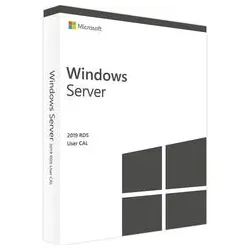
Microsoft Remote Desktop Services 2019 User CALMicrosoft Remote Desktop Services 2019 User CAL – Benutzerbasierte RDS-Zugriffe flexibel und skalierbar lizenzieren. Die Microsoft Remote Desktop Services 2019 User CAL ist die benutzergebundene Zugriffslizenz für Ihre RDS-Umgebung unter Windows Server 2019. Einem namentlich zugewiesenen Nutzer erlaubt sie den Zugriff von beliebig vielen Geräten – ideal für hybride Arbeitsmodelle, mobiles Arbeiten und wechselnde Endgeräte. Mit der User CAL schaffen Sie Transparenz bei der Lizenzierung, wenn Mitarbeitende mehrere Devices nutzen. Die Verwaltung erfolgt zentral über den RD-Lizenzierungsserver; Administratoren behalten den Überblick und können Lizenzen bei Bedarf strukturiert zuweisen. Die Lizenzdaten erhalten Sie bequem per E-Mail, inklusive kompakter Aktivierungshinweise. Als Dauerlizenz bietet die User CAL Planungssicherheit ohne Abozwang. Features Benutzerbasiert lizenziert: Ein spezifischer Nutzer erhält Zugriff auf die RDS-Dienste Ihrer Windows Server 2019 Umgebung. Mehrgerätezugriff inklusive: Nutzung vom Büro-PC, Notebook, Thin Client oder anderen RDP-fähigen Endgeräten durch den lizenzierten Benutzer. Für Windows Server 2019 optimiert: Einsetzbar mit RD Session Host, RD Connection Broker, RD Web Access und optional RD Gateway. Zentrale Lizenzverwaltung: Zuweisung und Verwaltung über den RD-Lizenzierungsserver (Remote Desktop Licensing Manager). Dauerlizenz: Einmal erwerben und dauerhaft einsetzen – ohne wiederkehrendes Abonnement. Skalierbar bei Wachstum: Weitere User CALs lassen sich bedarfsgerecht ergänzen. Flexible Szenarien: Besonders geeignet für Unternehmen mit Mitarbeitenden, die mehrere Geräte nutzen oder standortübergreifend arbeiten. Einfacher Start: Zustellung der Lizenzinformationen per E-Mail mit kompakten Aktivierungsschritten. Vorteile & Nutzen Die User CAL ist die richtige Wahl, wenn Menschen und nicht Geräte im Vordergrund stehen. Mitarbeitende, die mit Desktop, Laptop und Homeoffice-Setup arbeiten, profitieren von einer einzigen, benutzergebundenen Lizenz. Das reduziert den administrativen Aufwand gegenüber gerätebasierten Modellen und sorgt für klare, nachvollziehbare Compliance. Dank zentraler Lizenzverwaltung lassen sich Zuweisungen, Änderungen und Audits einfacher handhaben. Neue Teammitglieder lassen sich schnell einbinden, ohne die Hardwarebasis im Detail zu lizenzieren. Die digitale Zustellung ermöglicht einen zügigen Projektstart, sodass sich Flexibilität, Rechtssicherheit und Effizienz in Ihrer Terminalserver-Landschaft kombinieren lassen. Kompatibilität & Lizenzhinweise Die RDS 2019 User CAL berechtigt zum Zugriff auf die Remote Desktop Services eines Windows Server 2019. Für die Nutzung bestimmter RDS-Funktionen (z. B. RD Session Host/RemoteApp) ist zusätzlich zur regulären Windows Server CAL eine RDS CAL erforderlich. User CALs sind benutzergebunden, nicht übertragbar und nicht zeitgleichkeitsbasiert. In einer Umgebung können User- und Device-CALs parallel existieren; pro Zugriff muss jeweils die passende Lizenz vorliegen. RDS-CALs sind versionsgebunden: Eine 2019er User CAL ist für RDS unter Windows Server 2019 vorgesehen und gilt in der Praxis üblicherweise abwärtskompatibel zu früheren RDS-Versionen. Prüfen Sie bei Mischumgebungen stets die aktuellen Microsoft-Lizenzbedingungen. Aktivierung und Verwaltung erfolgen über den RD-Lizenzierungsserver; die Aktivierung ist in der Regel online oder telefonisch möglich. Die CAL selbst enthält keine installierbare Software auf dem Endgerät. Für den Zugriff wird ein RDP-fähiger Client benötigt (z. B. Windows-PCs oder kompatible Thin Clients). Zudem ist für jeden Benutzer eine Windows Server CAL erforderlich. Alternativen & Empfehlungen Sie planen die Serverbasis oder möchten Rollen sauber trennen? Passende Produkte finden Sie hier: Windows Server 2019 Standard – vielseitige Basis für RDS Windows Server 2019 Datacenter – für hochvirtualisierte Infrastrukturen Windows Server 2019 Essentials – kompakte Lösung für kleine Unternehmen Windows Server 2022 Standard – Option für moderne Plattformen Systemanforderungen Unterstütztes Serverbetriebssystem Windows Server 2019 (Standard/Datacenter) mit installierten RDS-Rollen Erforderliche Rollen/Funktionen RD Session Host, RD Connection Broker, RD Web306,99 €*Versand: 0,00 €Sichere Weiterleitung zum Anbieter
-
Lewis, Cindy: Microsoft Project Step by Step (covering Project Online Desktop Client)Microsoft Project Step by Step (covering Project Online Desktop Client) , Microsoft Project Desktop is still a popular software!If you are using any of these products, this book is for you:Microsoft Project Standard 2021 or 2024Microsoft Project Professional 2021 or 2024Microsoft Project Online Desktop Client (subscription version)Earlier versions (Microsoft Project 2010 through 2019) feature differences are summarized in Chapter 1Although Microsoft has announced they are retiring Project Online, this does not impact the desktop client software. In fact, the desktop client software is still needed for companies who are using Project Server. (Refer to Appendix C for a sample solution using Project Server).Microsoft Project Desktop has been around for over 40 years and continues to be the most robust scheduling tool available for managing projects!The quick way to learn Microsoft Project!This is learning made easy. Get more done quickly with Microsoft Project. Jump in wherever you need answers. Brisk lessons and detailed screenshots show you exactly what to do, step by step.Quickly start a new plan, build task lists, and assign resourcesShare your plan and track your progressCapture and fine-tune work and cost detailsUse Gantt charts and other views and reports to visualize project schedulesShare resources across multiple plans and consolidate projectsManage Agile plans using the new task boards to create backlogs, plan sprints, and hold scrum meetingsLearn more about integrating Project with Microsoft 365 solutions for collaborationMaster project management best practices as you learn ProjectEasily identify the features and lessons you need , Luft- & Hydraulikfederung > Sportfederung , Auflage: 1. Auflage, Erscheinungsjahr: 20220414, Produktform: Kartoniert, Titel der Reihe: Step by Step##, Autoren: Lewis, Cindy, Auflage: 22001, Auflage/Ausgabe: 1. Auflage, Seitenzahl/Blattzahl: 608, Themenüberschrift: BUSINESS & ECONOMICS / Project Management~COMPUTERS / Desktop Applications / Project Management Software, Fachschema: Management / Projektmanagement~Projektmanagement - Projektmarketing~Office-Pakete, Fachkategorie: Integrierte Softwarepakete~Software für Projektmanagement, Imprint-Titels: Step by Step, Warengruppe: HC/Anwendungs-Software, UNSPSC: 49019900, Warenverzeichnis für die Außenhandelsstatistik: 49019900, Länge: 231, Breite: 190, Höhe: 35, Gewicht: 1093, Produktform: Kartoniert, Genre: Importe,29,49 €*Versand: 0,00 €Sichere Weiterleitung zum Anbieter
-
Microsoft Remote Desktop Services 2016 User CALRemote Desktop Services 2016 User CAL – Flexibler Zugriff für Ihre Benutzer Produktbeschreibung Die Remote Desktop Services 2016 User CAL (Client Access License) ermöglicht einzelnen Benutzern den sicheren Zugriff auf einen Windows Server 2016 – unabhängig vom verwendeten Gerät. Diese benutzerbasierte Lizenz ist ideal für Unternehmen, die ihren Mitarbeitern flexibles und mobiles Arbeiten ermöglichen möchten. Mit einer User CAL kann ein lizenzierter Benutzer von verschiedenen Endgeräten wie PC, Laptop oder Tablet auf zentrale Anwendungen, Daten und virtuelle Desktops zugreifen. Dadurch wird eine moderne und effiziente Arbeitsumgebung geschaffen. Ihre Vorteile im Überblick Benutzerbasierte Lizenzierung für maximale Flexibilität Zugriff von mehreren Geräten pro Benutzer Sicherer Remotezugriff auf Serverressourcen Zentrale Verwaltung von Anwendungen und Daten Ideal für Homeoffice und...29,95 €*Versand: 0,00 €Sichere Weiterleitung zum Anbieter
-
Wie funktioniert Microsoft Remote Desktop?
Wie funktioniert Microsoft Remote Desktop? **
-
Wie kann ich Microsoft Remote Desktop von außerhalb nutzen?
Um Microsoft Remote Desktop von außerhalb zu nutzen, müssen Sie sicherstellen, dass Ihr Computer Remoteverbindungen zulässt und eine öffentliche IP-Adresse hat. Sie müssen auch den Remote Desktop-Port (standardmäßig Port 3389) auf Ihrem Router weiterleiten. Dann können Sie eine Verbindung zu Ihrem Computer herstellen, indem Sie die öffentliche IP-Adresse und den Port angeben. **
-
Wie kann ich mich bei Microsoft Remote Desktop anmelden?
Um sich bei Microsoft Remote Desktop anzumelden, müssen Sie zunächst die App auf Ihrem Gerät installieren. Öffnen Sie dann die App und klicken Sie auf "Hinzufügen" oder das Pluszeichen, um einen neuen Desktop hinzuzufügen. Geben Sie die erforderlichen Informationen wie den Namen des PCs, die IP-Adresse oder den Hostnamen ein und klicken Sie auf "Speichern". Wählen Sie anschließend den Desktop aus, den Sie verbinden möchten, und geben Sie Ihre Anmeldeinformationen ein, um sich anzumelden. **
-
Kann man mit dem iPad über Microsoft Remote Desktop spielen?
Ja, es ist möglich, mit dem iPad über die Microsoft Remote Desktop App auf einem Windows-PC zu spielen. Die App ermöglicht es, den Bildschirm des PCs auf das iPad zu streamen und die Eingaben des iPads als Steuerung zu verwenden. Allerdings hängt die Spielqualität von der Leistung des PCs und der Internetverbindung ab. **
Ähnliche Suchbegriffe für Microsoft-Remote-Desktop-Services
-
Microsoft Remote Desktop Services 2025 Device CALRemote Desktop Services 2025 Device CAL – für die Anwender-Lizenzierung Durch den Kauf der Microsoft Remote Desktop Services 2025 User CAL in unserem Shop ermöglichen Sie einem Nutzer, eine Verbindung mit einem Remotedesktop-Sitzungshost aufzubauen. Diese User CAL, die für Client Access License steht und als Clientzugriffslizenz bekannt ist, ist neben der Hauptserverlizenz erhältlich. Mit den Remote Services des Windows Server 2019 lassen sich Programme auf den Server verlagern, wodurch die Nutzung von ausgelagerter Software über die RDS 2025 User CALs möglich wird. Dies bietet den Vorteil, dass auch ältere oder leistungsschwächere Client-Geräte effektiv genutzt werden können.64,95 €*Versand: 0,00 €Sichere Weiterleitung zum Anbieter
-
Microsoft Remote Desktop Services 2022 User CALRemote Desktop Services 2022 User CAL – die RDS-Zugriffslizenz für Anwender Die Remotedesktopdienste (RDS) des Windows Server 2022 bieten die Möglichkeit, Anwendungen zentral bereitzustellen. Um grafische Desktops und Windows-Anwendungen fernzusteuern, sind spezielle Client Access Licenses (CALs), in Deutschland als Clientzugriffslizenzen bekannt, erforderlich. Mit dem Erwerb einer Remote Desktop Services 2022 User CAL erhalten Sie die Berechtigung, einem bestimmten Benutzer den Zugang zu einer Remotedesktop-Sitzungshost-Verbindung zu gewähren. Der lizenzierte Benutzer kann sich dabei frei entscheiden, welches Endgerät für die Verbindung verwendet wird. Die Remotedesktopdienste sind vielseitig einsetzbar, sei es für den Zugriff auf physische, entfernte Rechner, für Supportanforderungen oder die Nutzung einer Virtual Desktop Infrastructure (VDI). In unserem Shop bieten wir die...53,95 €*Versand: 0,00 €Sichere Weiterleitung zum Anbieter
-
Microsoft Remote Desktop Services 2012 Device CALMicrosoft Remote Desktop Services 2012 Device CAL – Gerätelizenz für gemeinsame Arbeitsplätze und Compliance. Jetzt sichern. Die Microsoft Remote Desktop Services (RDS) 2012 Device CAL lizenziert ein konkretes Endgerät für den Zugriff auf die RDS-Rollen eines Windows Server 2012. Das ist besonders praktisch, wenn mehrere Personen nacheinander dasselbe Gerät nutzen – etwa in Schichtbetrieben, an Kiosk- oder Lager-PCs, in Werkstätten oder Schulungsräumen. Durch die gerätebasierte Lizenzierung stellen Sie zentral bereitgestellte Desktops und Anwendungen effizient zur Verfügung und ermöglichen standardisierte, sichere Verbindungen. Im Vergleich zu nutzerbasierten Modellen bringt die Device CAL in Shared-Szenarien klare Vorteile: Ein einzelnes Gerät genügt, unabhängig davon, wie viele Personen es verwenden. Dadurch bleibt die Lizenzierung transparent und planbar. Die RDS 2012 Device CAL fügt sich nahtlos in bestehende Windows Server 2012 Umgebungen ein und unterstützt einen professionellen, regelkonformen Remotezugriff – von Sitzungsvirtualisierung bis hin zu einzelnen RemoteApps. Features Gerätebasierter Zugriff: Lizenziert genau ein Endgerät für die Nutzung der Remote Desktop Services. RemoteApps und Sitzungsvirtualisierung: Stellen Sie komplette Desktops oder einzelne Anwendungen zentral bereit und greifen Sie per RDP darauf zu. Zentrale Lizenzverwaltung: Verwaltung und Zuweisung über den RDS-Lizenzierungsserver. Sicherheitsfunktionen: Netzwerklevel-Authentifizierung (NLA) und verschlüsselte Verbindungen unterstützen den geschützten Zugriff. Flexible Skalierung: CAL-Bestand lässt sich bei wachsendem Bedarf schrittweise erweitern. Kompatibel mit RDS-Rollen: Einsetzbar mit RD Session Host, RD Gateway und RD Web Access (rollenabhängig). Klarer Zuschnitt: Device- statt User-Lizenz – passend für gemeinsam genutzte Arbeitsplätze. Vorteile & Nutzen Mit der RDS 2012 Device CAL schaffen Sie eine verlässliche Grundlage für den Remotezugriff in Umgebungen mit wechselnden Nutzerinnen und Nutzern. Da die Lizenz an das Gerät gebunden ist, können mehrere Personen ohne zusätzliche Nutzerlizenzen am selben Arbeitsplatz arbeiten. Das vereinfacht die Planung, reduziert die Komplexität und hilft, typische Lizenzrisiken in Shared-Umgebungen zu vermeiden. Die zentrale Bereitstellung von Desktops und Anwendungen über RDS beschleunigt die Administration und sorgt für konsistente Arbeitsumgebungen. Neue Mitarbeitende sind schneller produktiv, während Updates und Änderungen zentral vorgenommen werden. So behalten IT-Teams den Überblick, und Anwenderinnen und Anwender profitieren von einem stabilen, vertrauten Zugriff – unabhängig davon, wer am lizenzierten Gerät sitzt. Kompatibilität & Lizenzhinweise Diese Device CAL ist für den Zugriff auf die Remote Desktop Services eines Windows Server 2012 vorgesehen. Grundsatz: Die Version der RDS CAL sollte der eingesetzten Windows Server-Version entsprechen oder neuer sein. Für Zugriffe auf neuere Serverversionen verwenden Sie die jeweils passende RDS CAL-Version. Wichtig: Für den rechtmäßigen Zugriff auf Serverdienste sind zusätzlich zu den RDS CALs auch Windows Server CALs erforderlich (Server+CAL-Modell). Eine Device CAL lizenziert genau ein Endgerät; an diesem Gerät dürfen mehrere Nutzerinnen und Nutzer arbeiten. Die Zuweisung und Aktivierung erfolgen über den RDS-Lizenzierungsserver innerhalb Ihrer Windows Server-Umgebung. Mischmodelle (Device- und User-CALs) sind möglich, sofern die Compliance je Zugriff gewahrt bleibt. Alternativen & Empfehlungen Planen Sie eine Aktualisierung Ihrer Umgebung oder ein neues Deployment? Diese Optionen könnten relevant sein: Windows Server 2012 R2 Standard – bewährte Basis mit Weiterentwicklungen gegenüber 2012. Windows Server 2016 Standard – moderne Plattform mit Verbesserungen bei Sicherheit und Verwaltung. Windows Server 2019 Standard – aktuelle Infrastruktur mit erweiterten Funktionen. Systemanforderungen Komponente Anforderung Serverbetriebssystem Windows Server 2012 mit installierten Remote Desktop Services (RDS) Rollen RDS-Lizenzierung Aktiver RDS-Lizenzierungsserver auf Windows Server 2012 Clientzugriff RDP-fähige Clients mit zuverlässiger Netzwerkverbindung zum RDS-Host Netzwerk Ausreichende Bandbreite und stabile Latenz für Remotesitzungen Zusatzlizenzen Windows Server CAL zusätzlich zur RDS360,99 €*Versand: 0,00 €Sichere Weiterleitung zum Anbieter
-
Microsoft Remote Desktop Services 2012 Device CALMicrosoft Remote Desktop Services 2012 Device CAL – Gerätelizenz für gemeinsame Arbeitsplätze und Compliance. Jetzt sichern. Die Microsoft Remote Desktop Services (RDS) 2012 Device CAL lizenziert ein konkretes Endgerät für den Zugriff auf die RDS-Rollen eines Windows Server 2012. Das ist besonders praktisch, wenn mehrere Personen nacheinander dasselbe Gerät nutzen – etwa in Schichtbetrieben, an Kiosk- oder Lager-PCs, in Werkstätten oder Schulungsräumen. Durch die gerätebasierte Lizenzierung stellen Sie zentral bereitgestellte Desktops und Anwendungen effizient zur Verfügung und ermöglichen standardisierte, sichere Verbindungen. Im Vergleich zu nutzerbasierten Modellen bringt die Device CAL in Shared-Szenarien klare Vorteile: Ein einzelnes Gerät genügt, unabhängig davon, wie viele Personen es verwenden. Dadurch bleibt die Lizenzierung transparent und planbar. Die RDS 2012 Device CAL fügt sich nahtlos in bestehende Windows Server 2012 Umgebungen ein und unterstützt einen professionellen, regelkonformen Remotezugriff – von Sitzungsvirtualisierung bis hin zu einzelnen RemoteApps. Features Gerätebasierter Zugriff: Lizenziert genau ein Endgerät für die Nutzung der Remote Desktop Services. RemoteApps und Sitzungsvirtualisierung: Stellen Sie komplette Desktops oder einzelne Anwendungen zentral bereit und greifen Sie per RDP darauf zu. Zentrale Lizenzverwaltung: Verwaltung und Zuweisung über den RDS-Lizenzierungsserver. Sicherheitsfunktionen: Netzwerklevel-Authentifizierung (NLA) und verschlüsselte Verbindungen unterstützen den geschützten Zugriff. Flexible Skalierung: CAL-Bestand lässt sich bei wachsendem Bedarf schrittweise erweitern. Kompatibel mit RDS-Rollen: Einsetzbar mit RD Session Host, RD Gateway und RD Web Access (rollenabhängig). Klarer Zuschnitt: Device- statt User-Lizenz – passend für gemeinsam genutzte Arbeitsplätze. Vorteile & Nutzen Mit der RDS 2012 Device CAL schaffen Sie eine verlässliche Grundlage für den Remotezugriff in Umgebungen mit wechselnden Nutzerinnen und Nutzern. Da die Lizenz an das Gerät gebunden ist, können mehrere Personen ohne zusätzliche Nutzerlizenzen am selben Arbeitsplatz arbeiten. Das vereinfacht die Planung, reduziert die Komplexität und hilft, typische Lizenzrisiken in Shared-Umgebungen zu vermeiden. Die zentrale Bereitstellung von Desktops und Anwendungen über RDS beschleunigt die Administration und sorgt für konsistente Arbeitsumgebungen. Neue Mitarbeitende sind schneller produktiv, während Updates und Änderungen zentral vorgenommen werden. So behalten IT-Teams den Überblick, und Anwenderinnen und Anwender profitieren von einem stabilen, vertrauten Zugriff – unabhängig davon, wer am lizenzierten Gerät sitzt. Kompatibilität & Lizenzhinweise Diese Device CAL ist für den Zugriff auf die Remote Desktop Services eines Windows Server 2012 vorgesehen. Grundsatz: Die Version der RDS CAL sollte der eingesetzten Windows Server-Version entsprechen oder neuer sein. Für Zugriffe auf neuere Serverversionen verwenden Sie die jeweils passende RDS CAL-Version. Wichtig: Für den rechtmäßigen Zugriff auf Serverdienste sind zusätzlich zu den RDS CALs auch Windows Server CALs erforderlich (Server+CAL-Modell). Eine Device CAL lizenziert genau ein Endgerät; an diesem Gerät dürfen mehrere Nutzerinnen und Nutzer arbeiten. Die Zuweisung und Aktivierung erfolgen über den RDS-Lizenzierungsserver innerhalb Ihrer Windows Server-Umgebung. Mischmodelle (Device- und User-CALs) sind möglich, sofern die Compliance je Zugriff gewahrt bleibt. Alternativen & Empfehlungen Planen Sie eine Aktualisierung Ihrer Umgebung oder ein neues Deployment? Diese Optionen könnten relevant sein: Windows Server 2012 R2 Standard – bewährte Basis mit Weiterentwicklungen gegenüber 2012. Windows Server 2016 Standard – moderne Plattform mit Verbesserungen bei Sicherheit und Verwaltung. Windows Server 2019 Standard – aktuelle Infrastruktur mit erweiterten Funktionen. Systemanforderungen Komponente Anforderung Serverbetriebssystem Windows Server 2012 mit installierten Remote Desktop Services (RDS) Rollen RDS-Lizenzierung Aktiver RDS-Lizenzierungsserver auf Windows Server 2012 Clientzugriff RDP-fähige Clients mit zuverlässiger Netzwerkverbindung zum RDS-Host Netzwerk Ausreichende Bandbreite und stabile Latenz für Remotesitzungen Zusatzlizenzen Windows Server CAL zusätzlich zur RDS90,99 €*Versand: 0,00 €Sichere Weiterleitung zum Anbieter
-
Kann man die iPad-Kamera über Microsoft Remote Desktop nutzen?
Nein, die iPad-Kamera kann nicht über Microsoft Remote Desktop genutzt werden. Microsoft Remote Desktop ermöglicht die Fernsteuerung eines Windows-Computers von einem iPad aus, aber die Kamera des iPads kann nicht für die Fernsteuerung verwendet werden. **
-
Was sind die wichtigsten Vorteile von Remote-Desktop-Services für Unternehmen?
Die wichtigsten Vorteile von Remote-Desktop-Services für Unternehmen sind die Möglichkeit, von überall aus auf Unternehmensdaten zuzugreifen, die Verbesserung der Flexibilität und Mobilität der Mitarbeiter sowie die Senkung der IT-Kosten durch zentrale Verwaltung und Wartung der Systeme. **
-
Wie können Remote-Desktop-Services dazu beitragen, die Effizienz und Flexibilität des Arbeitsplatzes zu verbessern? Welche Sicherheitsvorkehrungen sollten bei der Nutzung von Remote-Desktop-Services beachtet werden?
Remote-Desktop-Services ermöglichen es Mitarbeitern, von überall aus auf ihre Arbeitsumgebung zuzugreifen, was die Effizienz und Flexibilität erhöht. Durch die zentrale Verwaltung von Anwendungen und Daten können Mitarbeiter nahtlos zwischen verschiedenen Geräten wechseln. Bei der Nutzung von Remote-Desktop-Services sollten Sicherheitsvorkehrungen wie starke Passwörter, Zwei-Faktor-Authentifizierung und regelmäßige Updates implementiert werden, um Daten vor unbefugtem Zugriff zu schützen. **
-
Wie finde ich den Benutzernamen bei der Microsoft Remote Desktop App heraus?
Um den Benutzernamen bei der Microsoft Remote Desktop App herauszufinden, müssen Sie sich zuerst mit Ihrem Microsoft-Konto anmelden. Sobald Sie angemeldet sind, wird der Benutzername in der App angezeigt. Alternativ können Sie auch in den Einstellungen Ihres Microsoft-Kontos nachsehen, um den Benutzernamen zu finden. **
* Alle Preise verstehen sich inklusive der gesetzlichen Mehrwertsteuer und ggf. zuzüglich Versandkosten. Die Angebotsinformationen basieren auf den Angaben des jeweiligen Shops und werden über automatisierte Prozesse aktualisiert. Eine Aktualisierung in Echtzeit findet nicht statt, so dass es im Einzelfall zu Abweichungen kommen kann. ** Hinweis: Teile dieses Inhalts wurden von KI erstellt.